MAX
Editor

Cargando…
チュートリアル
所要時間: 2分
必要なもの: Companion
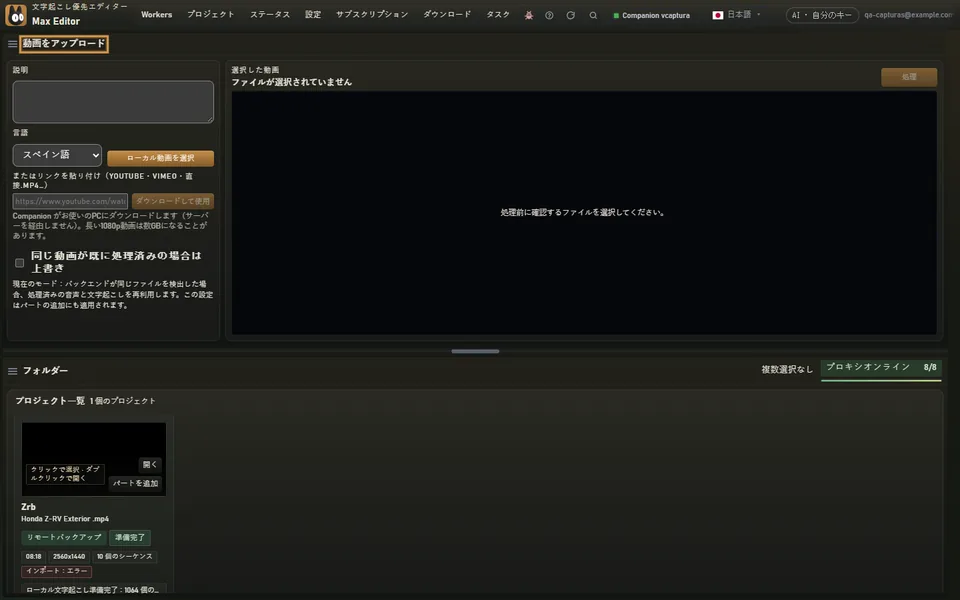
プロジェクト画面の「動画をアップロード」パネルで、動画の説明と言語を入力します。
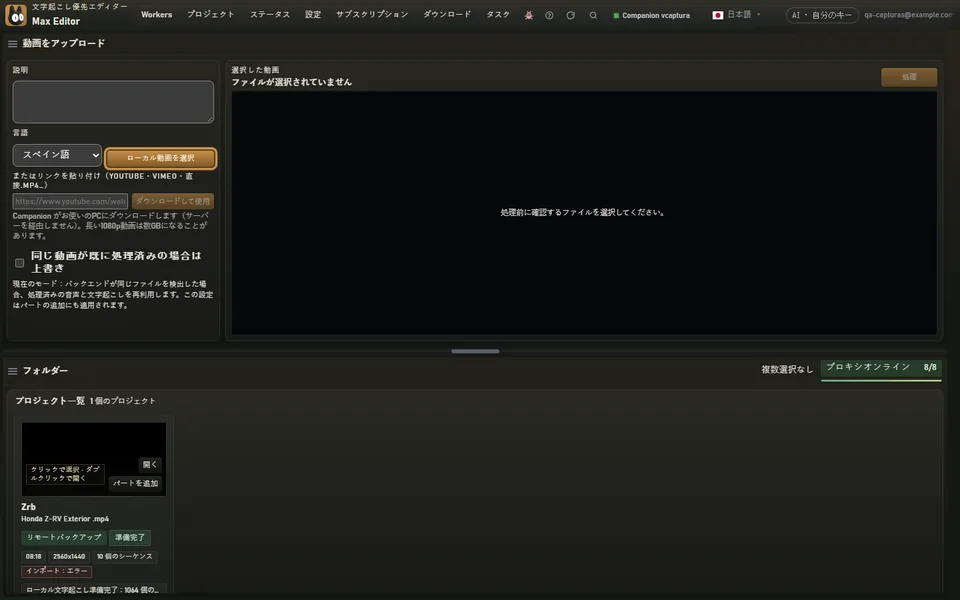
ローカル動画を選択o}** をタップしてファイルを選びます。Companion が起動していれば、動画は PC に残り、サーバーにはアップロードされません。
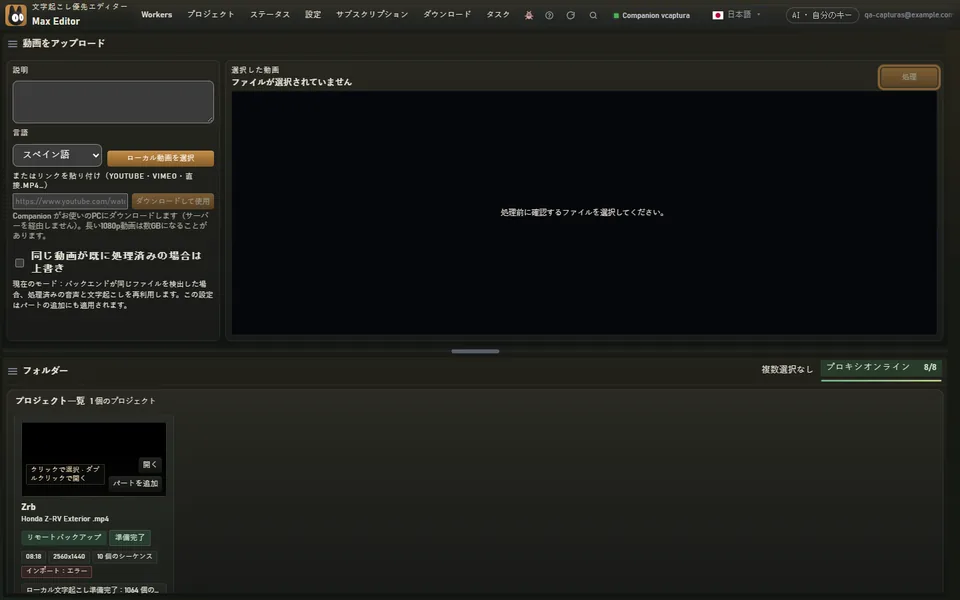
処理s}** をタップします。プロジェクトが作成され、Companion が起動していれば文字起こしが自動で始まります。
すべてはプロジェクトから始まります。プロジェクトとは、1 本の動画(または同じ収録の複数のパート)とその文字起こしのことです。そこからシーケンス、クリップ、エクスポートが生まれます。
Companion が起動していると、YouTube や Vimeo のリンク、または .mp4 の直リンクを貼り付ける欄が表示されます。貼り付けて ダウンロードして使用 をタップすると、動画は Companion で PC にダウンロードされ(サーバーは経由しません)、あとはファイルと同じように進みます。1080p の長い動画は数 GB になることがあります。
Companion が起動していないと、パネルには 動画を選択 が表示され、動画はブラウザーからアップロードされます(クラウドへのアップロードはプランによります)。Android のスマートフォンでは、Max Editor アプリがおすすめです。重い処理をスマートフォン上で行います。
同じプロジェクトに別のパートを追加できます。プロジェクトに別のパートを追加をご覧ください。