MAX
Editor

Cargando…
Tutorial
Dauer: 2 Min.
Benötigt: Companion
Fülle auf dem Projektbildschirm im Bereich „Video hochladen“ die Beschreibung und die Sprache des Videos aus.
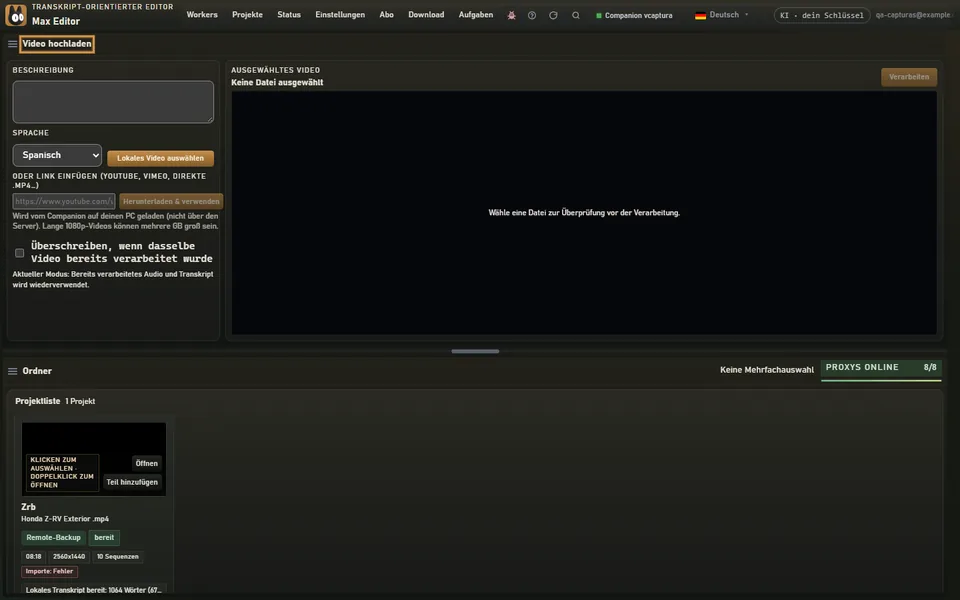
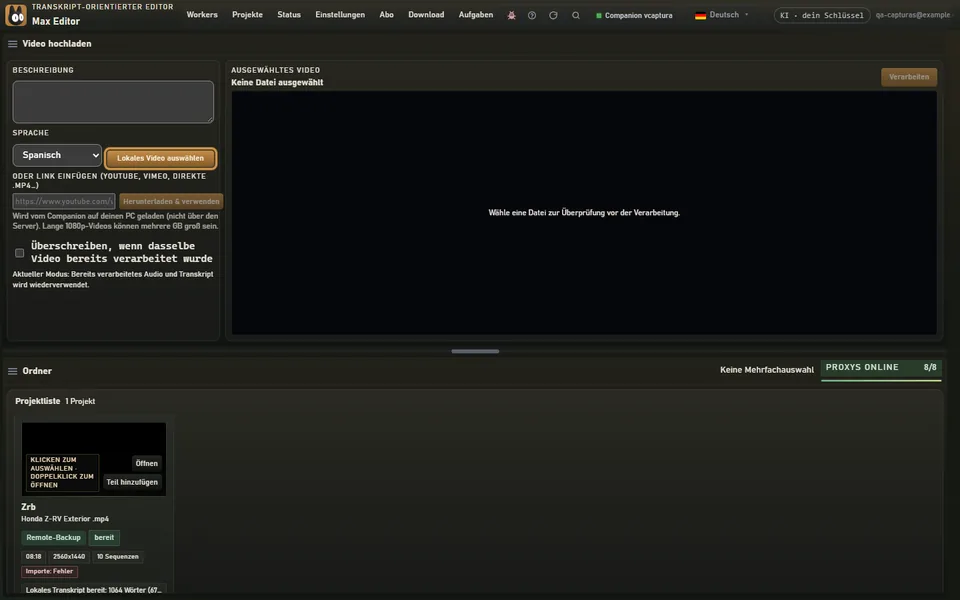
Tippe auf Lokales Video auswähleno}** und wähle die Datei. Bei eingeschaltetem Companion bleibt das Video auf deinem PC und wird nicht auf den Server hochgeladen.
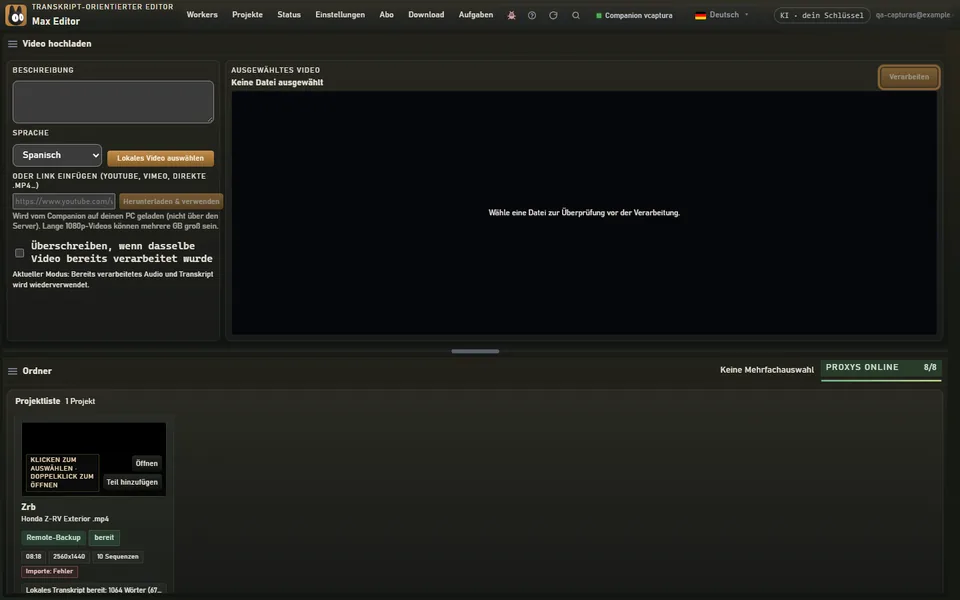
Tippe auf Verarbeitens}**. Das Projekt wird erstellt, und bei eingeschaltetem Companion startet die Transkription automatisch.
Alles beginnt mit einem Projekt: einem Video (oder mehreren Teilen derselben Aufnahme) mit seinem Transkript. Daraus entstehen Sequenzen, Clips und Exporte.
Bei eingeschaltetem Companion erscheint ein Feld, in das du einen Link von YouTube, Vimeo oder eine direkte .mp4-Datei einfügen kannst. Füge ihn ein und tippe auf Herunterladen & verwenden: Das Video wird mit dem Companion auf deinen PC geladen (nicht über den Server) und dann wie eine Datei weiterverarbeitet. Lange Videos in 1080p können mehrere GB groß sein.
Wenn der Companion nicht läuft, zeigt der Bereich Video auswählen, und das Video wird über den Browser hochgeladen (der Cloud-Upload hängt von deinem Tarif ab). Auf einem Android-Handy empfiehlt sich die App von Max Editor: Sie erledigt die schwere Arbeit auf dem Handy.
Du kannst dem Projekt einen weiteren Teil hinzufügen: siehe Weiteren Teil zum Projekt hinzufügen.